SVGA
SVGA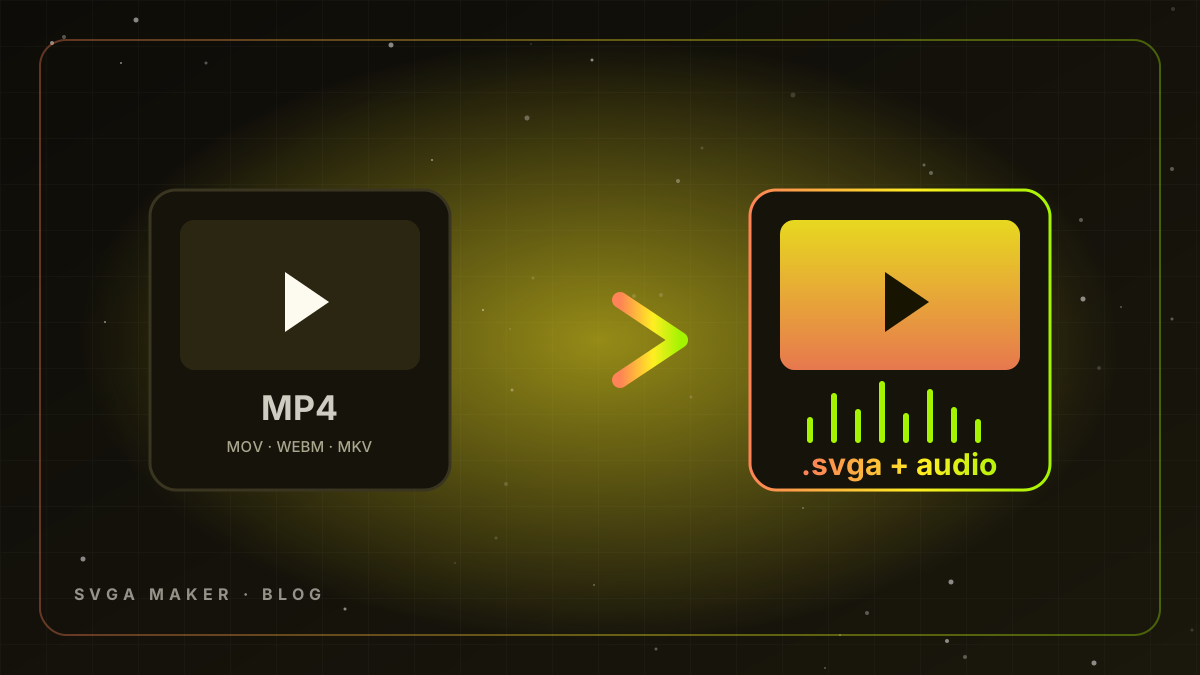
Du har en ferdig gave- eller tema-video – fra en designer, en pakke med arkivinnhold, en tidligere leverandør eller en AI-generator – og appen din trenger den som en .svga. Den gamle metoden (After Effects-programtillegg, PNG-sekvens, kommandolinjekonverterer, deretter enhetstester) tar timer og mister lyden. Denne guiden dekker den moderne måten: en nettbasert video-til-SVGA-konverterer som beholder lyden, pluss innstillingene og triksene som gjør resultatet produksjonsklart.
Hva konvertereren faktisk gjør
SVGA 2.0 er en beholder for bildelag, en tidslinje for bildefrekvens og et valgfritt MP3-lydspor, komprimert med zlib. En videokonverterer dekoder MP4-filen din bilde for bilde, resampler til mål-FPS og -bredde, koder hvert bilde som et kompakt bilde (JPEG for uigjennomsiktige bilder, PNG der gjennomsiktighet trengs), henter ut lyden til MP3 og pakker alt inn i én enkelt .svga som spilles av i SVGAPlayer på Android, iOS, Flutter og web. SVGA Maker sitt Video To SVGA-verktøy gjør nøyaktig det i nettleseren, på sekunder, med lyden innebygd.
Steg for steg
- Åpne Video To SVGA i Studio (gratis konto; de første tre konverteringene er gratis).
- Slipp filen din – MP4, MOV, WebM, MKV, AVI eller FLV opptil 500 MB. Verktøyet leser oppløsning, varighet og lyd automatisk.
- Velg FPS. 20 fps er det perfekte punktet for gaver (jevnt, lite). Bruk 25-30 kun for raske partikkeleffekter; bruk 12-15 for trege romtemaer.
- Velg bredde. Behold originalen for VIP-gaver, 512 px for gaveliste-elementer, 384 px for entré-effekter. Høyden skalerer automatisk.
- Velg en størrelsesmodus: Best Quality for VIP-gaver, Balanced for katalogen, Small eller Ultra Small for effekter som må lastes inn umiddelbart.
- Konverter. Forhåndsvis resultatet med lyd i den innebygde SVGAPlayer-spilleren, og last deretter ned .svga-filen.
Gjennomsiktighet: spørsmålet alle stiller
MP4 har ingen alfakanal, så en videogave blir enten rendret over en mørk bakgrunn som glir inn i rommene, eller over en grønn skjerm (green screen). For grønnskjerm-kilder aktiverer du fjerning av bakgrunn (background removal): konvertereren gjør chroma-keying på fargen du velger (flerfarget keying med toleranse og mykhet) og lagrer disse bildene som gjennomsiktig PNG slik at gaven flyter over live-videoen. Hvis kilden din allerede har en designet mørk bakgrunn, konverterer du den som den er – den blir mindre i filstørrelse og ser tilsiktet ut.
Temaer: uten lyd etter design
Rombakgrunner må ikke ha lyd, fordi rommet allerede inneholder stemmer. Bruk Themes Maker-verktøyet i stedet for gavekonvertereren: det demper lydsporet, bruker en lavere bildefrekvens og produserer en lettvektig sløyfe (loop). Se slik lager du stemmeromtemaer for størrelser og regler for loops.
Mål for filstørrelse som holder appene raske
| Ressurs | Sideforhold | Bredde | FPS | Målstørrelse |
|---|---|---|---|---|
| Eksklusiv gave i fullskjerm | 9:16 | 512-720 px | 20-25 | 1-2.5 MB |
| Kataloggave | 9:16 eller 1:1 | 384-512 px | 20 | 0.4-1.2 MB |
| Entré-effekt | 9:16 | 384 px | 20 | < 800 KB |
| Romtema | 9:16 | 720 px | 12-15 | < 3 MB |
| Seteramme / mikrofoneffekt | 1:1 | 256 px | 20 | < 300 KB |
Batch-konvertering for hele kataloger
Byråer og plattformer som konverterer 50-500 filer om gangen: kjøp en kredittpakke (Video To SVGA koster ✦90 per konvertering), følg en navnekonvensjon (tier_name_v1.mp4), konverter i én økt med de samme innstillingene, og ta stikkprøver av hver tiende fil på en rimelig Android-enhet. Vault-medlemmer får alt levert lagret i Min samling (My Library) slik at hele teamet kan laste ned på nytt senere; Vault-abonnementene er månedlige og inkluderer ikke kreditter, så velg en kredittpakke for selve konverteringene.
Feilsøking
- Ingen lyd i appen – klienten må bruke SVGAPlayer 2.x med lyd aktivert; SVGA 1.x-spillere ignorerer lydsporet.
- For stor fil – reduser til 20 fps, 512 px, Balanced. Hvis den fortsatt er stor, har kilden rask bevegelse i hele bildet; vurder et kortere klipp.
- Hakk i loopen – kutt de siste 5-10 bildene i kilden, eller be en designer om en loop-klar rendering; AI-genererte gaver fra Gift Maker er laget for å loope.
- Kantene flimrer etter keying – øk mykheten (softness) litt, senk toleransen, og pass på at den grønne skjermen var jevnt belyst.
- Fargene ser matte ut – bruk Best Quality; medium-modus bruker sterkere JPEG-komprimering for å spare størrelse.
Video-til-SVGA kontra å lage gaver fra bunnen av
Konvertering er det riktige verktøyet når du allerede eier videoen. Når du bare har en idé, skriver Gift Maker manus, rendrer HD-videoen med lyd og konverterer den i én enkelt arbeidsflyt. Mange team bruker begge deler: designere lager de viktigste VIP-gavene (hero gifts) som video og konverterer dem, mens AI produserer det store volumet med katalogelementer. Dette er pipelinen AppLooma LLC bruker på live-plattformene de bygger – og grunnen til at disse plattformene aldri lanseres med en tom gavebutikk.
Ofte stilte spørsmål
Endrer konvertereren timingen på animasjonen min? Nei. Tidslinjen resamples til FPS-en du velger, men varigheten og tempoet forblir identiske; lyden holdes i synk fordi den er mikset fra samme kilde.
Kan jeg konvertere vertikale og kvadratiske videoer? Ja. Resultatet beholder sideforholdet ditt – 9:16 for fullskjermgaver, 1:1 for seteeffekter, 16:9 for bannere.
Hva med Lottie- eller WebP-kilder? Eksporter dem til MP4 eller WebM først (After Effects, Bodymovin-forhåndsvisning eller et nettleseropptak) og konverter deretter. Vårt gratis File Preview-verktøy spiller Lottie, WebP og GIF slik at du kan sjekke kilden før konvertering.
Vil SVGA-en fungere i min apps spiller? Alle SVGAPlayer 2.x på Android, iOS, Flutter, React Native eller web. Lyd krever 2.x-spilleren; 1.x avspiller animasjonen uten lyd.
Finnes det et API for massekonvertering? Plattformer som konverterer hundrevis av filer i uken kan kontakte oss for integrering i sin pipeline.
Kvalitetssjekkliste før du laster opp til butikken
- Spiller i forhåndsvisningen med lyd, og lydtoppene treffer på riktig tidspunkt.
- Filstørrelsen er innenfor målet for sitt nivå (se tabellen ovenfor).
- Loper uten synlige hakk.
- Motivet er lett å se ved 384 px på en telefon.
- Gjennomsiktige kanter er rene hvis du brukte bakgrunnsfjerning.
Viktigste punkter
- Konverter MP4, MOV eller WebM direkte til SVGA 2.0 med innebygd lyd – ingen programtillegg, ingen PNG-sekvenser.
- 20 fps og 384-512 px dekker nesten alle kataloggaver; reserver original bredde og Best Quality for VIP-gaver.
- Bruk fjerning av bakgrunn kun for kilder med grønn skjerm; designede mørke bakgrunner konverteres til mindre filer og ser tilsiktet ut.
- Temaer er uten lyd og tregere (12-15 fps); bruk Themes Maker for rombakgrunner.
- Kjør batcher med konsekvente innstillinger og navngivning, ta stikkprøver på ekte enheter, og ta vare på alt i Min samling med en Vault-plan for teamet.
Konvertereren er gratis for dine første tre filer og koster deretter ✦90 kreditter per fil, slik at overleveringen av femti gavevideoer fra en designer blir en én-times jobb i stedet for en uke med eksportering.