SVGA
SVGA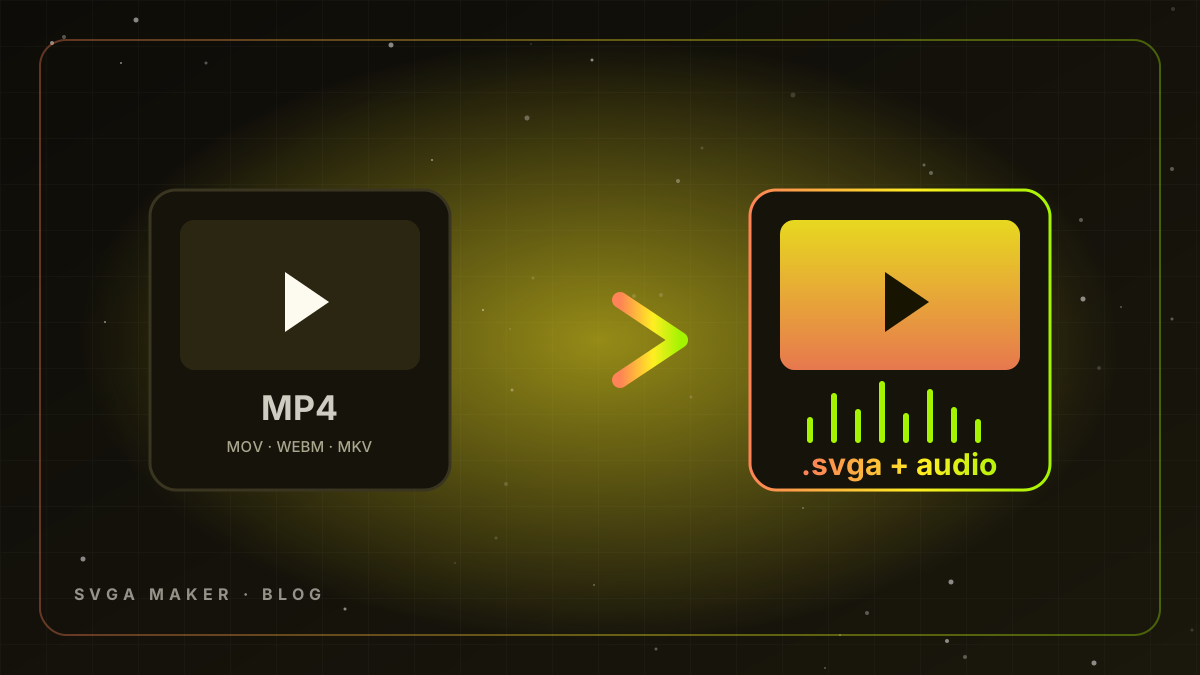
Du har en färdig gåvo- eller temavideo – från en designer, ett stockpaket, en tidigare leverantör eller en AI-generator – och din app behöver den som en .svga. Den gamla vägen (After Effects-plugin, PNG-sekvens, kommandoradskonverterare och sedan enhetstester) tar timmar och tappar ljudet. Den här guiden täcker det moderna sättet: en online video-till-SVGA-konverterare som behåller ljudet, plus de inställningar och knep som gör resultatet redo för produktion.
Vad konverteraren faktiskt gör
SVGA 2.0 är en container med bildlager, en bildtidslinje och ett valfritt MP3-ljudspår, komprimerat med zlib. En videokonverterare avkodar din MP4 bild för bild, samplar om till mål-FPS och -bredd, kodar varje bild som en kompakt bild (JPEG för ogenomskinliga bilder, PNG där transparens behövs), extraherar ljudet till MP3 och paketerar allt i en enda .svga som spelas upp i SVGAPlayer på Android, iOS, Flutter och webb. SVGA Makers Video To SVGA-verktyg gör exakt det i webbläsaren, på några sekunder, med ljudet inbäddat.
Steg för steg
- Öppna Video To SVGA i Studio (gratiskonto; de första tre konverteringarna är gratis).
- Dra och släpp din fil – MP4, MOV, WebM, MKV, AVI eller FLV upp till 500 MB. Verktyget läser av upplösning, längd och ljud automatiskt.
- Välj FPS. 20 fps är den perfekta balansen för gåvor (följsamt, litet). Använd 25-30 endast för snabba partikeleffekter; använd 12-15 för långsamma rumsteman.
- Välj bredd. Behåll originalet för hjältegåvor, 512 px för objekt i gåvolistan, 384 px för entréeffekter. Höjden skalas automatiskt.
- Välj ett storleksläge: Best Quality för VIP-gåvor, Balanced för katalogen, Small eller Ultra Small för effekter som måste laddas direkt.
- Konvertera. Förhandsgranska resultatet med ljud i den inbyggda SVGAPlayer och ladda sedan ned din .svga.
Transparens: frågan alla ställer
MP4 saknar alfakanal, så en videogåva är antingen renderad över en mörk bakgrund som smälter samman med rummen, eller över en greenscreen. För greenscreen-källor aktiverar du background removal: konverteraren chroma-keyar färgen du väljer (flera färger med tolerans och mjukhet) och sparar dessa bilder som transparent PNG så att gåvan flyter ovanpå livevideon. Om din källa redan har en designad mörk bakgrund konverterar du som den är – det blir mindre i filstorlek och ser avsiktligt ut.
Teman: tysta av design
Rumsbakgrunder får inte innehålla ljud, eftersom rummet redan har röster. Använd verktyget Themes Maker i stället för gåvokonverteraren: det stänger av ljudspåret, använder en lägre bildfrekvens och skapar en lättviktig loop. Se hur du skapar rums- och bakgrundsteman för röstchattar för storlekar och loopregler.
Mål för filstorlek som håller appar snabba
| Typ av resurs | Bildförhållande | Bredd | FPS | Målstorlek |
|---|---|---|---|---|
| Lyxgåva i helskärm | 9:16 | 512-720 px | 20-25 | 1-2.5 MB |
| Kataloggåva | 9:16 eller 1:1 | 384-512 px | 20 | 0.4-1.2 MB |
| Entréeffekt | 9:16 | 384 px | 20 | < 800 KB |
| Rumstema | 9:16 | 720 px | 12-15 | < 3 MB |
| Stolsram / mikrofoneffekt | 1:1 | 256 px | 20 | < 300 KB |
Batch-konvertering för hela kataloger
Byråer och plattformar som konverterar 50–500 filer åt gången: köp ett kreditpaket (Video To SVGA kostar ✦90 per konvertering), håll dig till en namngivningsstandard (tier_name_v1.mp4), konvertera i en session med samma inställningar och stickprovskontrollera var tionde fil på en billigare Android-enhet. Vault-medlemmar får varje exporterad fil sparad i My Library så att hela teamet kan ladda ned igen senare; Vault-planerna är månadsvisa och innehåller inga krediter, så välj ett kreditpaket för själva konverteringarna.
Felsökning
- Inget ljud i appen – klienten måste använda SVGAPlayer 2.x med ljud aktiverat; SVGA 1.x-spelare ignorerar ljudspåret.
- Filen är för stor – sänk till 20 fps, 512 px, Balanced. Om den fortfarande är stor har källan snabb rörelse över hela bildytan; överväg ett kortare klipp.
- Hopp i loopen – trimma de sista 5–10 bilderna i källan, eller be en designer om en loop-förberedd rendering; AI-genererade gåvor från Gift Maker skapas för att loopa automatiskt.
- Kanter flimrar efter keying – öka mjukheten något, sänk toleransen och se till att greenscreen-bakgrunden var jämnt belyst.
- Färgerna ser matta ut – använd Best Quality; medium-läget använder starkare JPEG-komprimering för att minska storleken.
Video till SVGA kontra att skapa gåvor från grunden
Konvertering är rätt verktyg när du redan har videon. När du bara har en idé skriver Gift Maker skriptet, renderar HD-videon med ljud och konverterar den i ett enda flöde. Många team använder båda: designers skapar hjältegåvorna som video och konverterar dem, medan AI producerar det stora utbudet av övriga katalogobjekt. Det här är den pipeline som AppLooma LLC använder på de plattformar de bygger – och anledningen till att dessa plattformar aldrig lanseras med en tom gåvobutik.
Vanliga frågor
Ändrar konverteraren tajmingen i min animation? Nej. Tidslinjen samplas om till den FPS du väljer, men varaktigheten och tempot förblir identiska; ljudet hålls i synk eftersom det mixas från samma källa.
Kan jag konvertera vertikala och kvadratiska videor? Ja. Den exporterade filen behåller ditt bildförhållande – 9:16 för helskärmsgåvor, 1:1 för stolseffekter, 16:9 för banderoller.
Hur är det med Lottie- eller WebP-källor? Exportera dem till MP4 eller WebM först (After Effects, Bodymovin-förhandsgranskning eller en webbläsarinspelare) och konvertera sedan. Vårt gratisverktyg File Preview spelar upp Lottie, WebP och GIF så att du kan kontrollera källan innan konvertering.
Fungerar SVGA-filen i min apps spelare? Den fungerar i alla SVGAPlayer 2.x på Android, iOS, Flutter, React Native eller webb. Ljud kräver 2.x-spelaren; 1.x spelar upp animationen utan ljud.
Finns det ett API för storskalig konvertering? Plattformar som konverterar hundratals filer i veckan kan kontakta oss för integration i sin pipeline.
Checklista för kvalitet innan du laddar upp till butiken
- Spelas upp i förhandsgranskningen med ljud och ljudtopparna kommer vid rätt tillfälle.
- Filstorleken ligger inom målet för dess nivå (se tabellen ovan).
- Loopar utan ett synligt hopp.
- Motivet är tydligt vid 384 px på en mobilskärm.
- Transparenta kanter är rena om du använde bakgrundsborttagning.
Viktiga slutsatser
- Konvertera MP4, MOV eller WebM direkt till SVGA 2.0 med inbäddat ljud – inga plugins, inga PNG-sekvenser.
- 20 fps och 384–512 px täcker nästan alla kataloggåvor; spara originalbredd och Best Quality för VIP-hjältegåvor.
- Använd endast bakgrundsborttagning (background removal) för greenscreen-källor; designade mörka bakgrunder blir mindre i filstorlek och ser avsiktliga ut.
- Teman är tysta och långsammare (12–15 fps); använd Themes Maker för rumsbakgrunder.
- Batch-konvertera med konsekventa inställningar och namngivning, gör stickprov på riktiga enheter och spara allt i My Library med en Vault-plan för hela teamet.
Konverteraren är gratis för dina första tre filer och kostar därefter ✦90 krediter, så överlämningen av femtiotalet gåvovideor från en designer blir ett enstimmesjobb i stället för en vecka av exporter.