SVGA
SVGA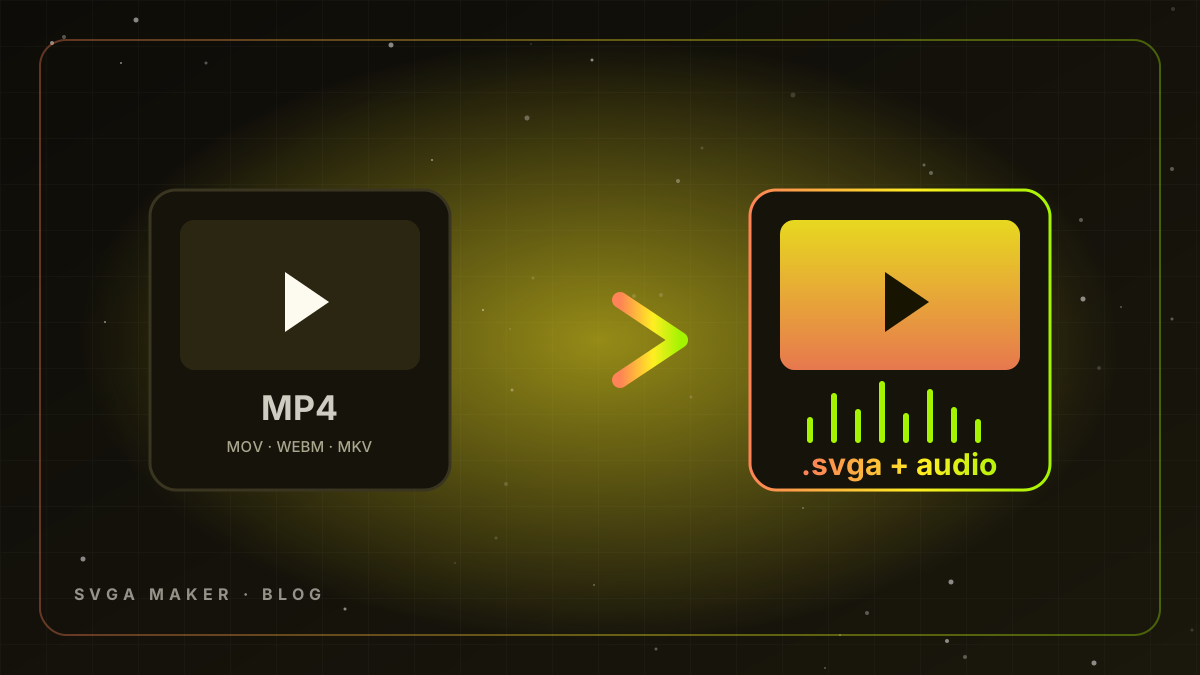
لديك فيديو هدية أو ثيم جاهز - من مصمم، أو حزمة جاهزة، أو مورد سابق، أو مولد ذكاء اصطناعي - وتطبيقك تحتاجه بصيغة .svga. الطريق القديم (ملحق After Effects، وتسلسل صور PNG، ومحول أسطر الأوامر، ثم اختبارات الأجهزة) يستغرق ساعات ويفقد الصوت. يغطي هذا الدليل الطريقة الحديثة: محول فيديو إلى SVGA عبر الإنترنت يحتفظ بالصوت، بالإضافة إلى الإعدادات والحيل التي تجعل النتيجة ممتازة وجاهزة للاستخدام الفعلي.
ما الذي يفعله المحول فعليًا
صيغة SVGA 2.0 هي حاوية لطبقات الصور، والجداول الزمنية للإطارات، ومسار صوتي اختياري بصيغة MP3، مضغوطة باستخدام zlib. يقوم محول الفيديو بفك ترميز فيديو MP4 إطارًا تلو الآخر، وإعادة أخذ العينات للوصول إلى معدل الإطارات (FPS) والعرض المستهدفين، وترميز كل إطار كصورة مضغوطة (JPEG للإطارات المعتمة، وPNG عند الحاجة للشفافية)، واستخراج الصوت إلى MP3، وتجميع كل شيء في ملف .svga واحد يعمل على SVGAPlayer في Android وiOS وFlutter والويب. تقوم أداة Video To SVGA في SVGA Maker بذلك تمامًا في المتصفح، في ثوانٍ معدودة، مع دمج الصوت.
خطوة بخطوة
- افتح Video To SVGA في الاستوديو (حساب مجاني؛ أول ثلاث عمليات تحويل مجانية).
- قم بإسقاط ملفك - MP4 أو MOV أو WebM أو MKV أو AVI أو FLV بحجم يصل إلى 500 MB. تقرأ الأداة الدقة والمدة والصوت تلقائيًا.
- اختر معدل الإطارات (FPS). يمثل 20 fps الخيار الأمثل للهدايا (سلس وصغير الحجم). استخدم 25-30 فقط لتأثيرات الجسيمات السريعة؛ واستخدم 12-15 لثيمات الغرف البطيئة.
- اختر العرض. احتفظ بالعرض الأصلي للهدايا الفاخرة الرئيسية (hero gifts)، و512 px لعناصر قائمة الهدايا، و384 px لتأثيرات الدخول. يتم تعديل الارتفاع تلقائيًا.
- اختر وضع الحجم: Best Quality لهدايا الـ VIP، وBalanced للكتالوج، وSmall أو Ultra Small للتأثيرات التي يجب تحميلها فورًا.
- حول. عاين النتيجة مع الصوت في SVGAPlayer المدمج، ثم قم بتنزيل ملف .svga.
الشفافية: السؤال الذي يطرحه الجميع
لا تحتوي صيغة MP4 على قناة ألفا (alpha channel)، لذا يتم عرض هدية الفيديو إما فوق خلفية داكنة تندمج مع الغرف، أو فوق خلفية خضراء (شاشة خضراء). بالنسبة للمصادر ذات الخلفية الخضراء، قم بتمكين إزالة الخلفية (background removal): يقوم المحول بتفريغ اللون الذي تحدده (تفريغ متعدد الألوان مع تحديد التسامح والنعومة) ويخزن تلك الإطارات كصور PNG شفافة حتى تظهر الهدية كأنها تطفو فوق البث المباشر. إذا كان مصدرك يحتوي بالفعل على خلفية داكنة مصممة، فقم بالتحويل كما هو - حيث تكون المساحة أصغر وتظهر بشكل مقصود وجمالي.
الثيمات: صامتة بالتصميم
يجب ألا تحتوي خلفيات الغرف على صوت، لأن الغرفة تحتوي بالفعل على أصوات المستخدمين. استخدم أداة Themes Maker بدلاً من محول الهدايا: فهي تكتم المسار الصوتي، وتستخدم معدل إطارات أقل، وتنتج حلقة تكرارية خفيفة الوزن. راجع كيفية إنشاء ثيمات وخلفيات غرف الدردشة الصوتية للتعرف على الأحجام وقواعد التكرار.
أحجام الملفات المستهدفة للحفاظ على سرعة التطبيقات
| العنصر | النسبة | العرض | معدل الإطارات (FPS) | الحجم المستهدف |
|---|---|---|---|---|
| هدية فاخرة بملء الشاشة | 9:16 | 512-720 px | 20-25 | 1-2.5 MB |
| هدية الكتالوج | 9:16 أو 1:1 | 384-512 px | 20 | 0.4-1.2 MB |
| تأثير الدخول | 9:16 | 384 px | 20 | < 800 KB |
| ثيم الغرفة | 9:16 | 720 px | 12-15 | < 3 MB |
| إطار المقعد / تأثير الميكروفون | 1:1 | 256 px | 20 | < 300 KB |
التحويل الجماعي للكتالوجات بالكامل
الوكالات والمنصات التي تقوم بتحويل 50-500 ملف في المرة الواحدة: اشترِ حزمة رصيد (أداة Video To SVGA تستهلك ✦90 لكل تحويل)، والتزم بتسمية موحدة للملفات (مثل tier_name_v1.mp4)، وقم بالتحويل في جلسة واحدة بنفس الإعدادات، وافحص عينة من كل 10 ملفات على جهاز Android منخفض المواصفات. يحصل أعضاء Vault على حفظ كل المخرجات في My Library حتى يتمكن الفريق بأكمله من إعادة تنزيلها لاحقًا؛ علماً بأن خطط Vault شهرية ولا تتضمن رصيد تحويل، لذا اختر حزمة رصيد لعمليات التحويل نفسها.
استكشاف الأخطاء وإصلاحها
- لا يوجد صوت في التطبيق - يجب على مشغل العميل استخدام SVGAPlayer 2.x مع تمكين الصوت؛ حيث تتجاهل مشغلات SVGA 1.x المسار الصوتي.
- الملف كبير جدًا - قلل إلى 20 fps، و512 px، ووضع Balanced. إذا ظل كبيرًا، فهذا يعني أن المصدر يحتوي على حركة سريعة في كامل الإطار؛ فكر في تقصير مقطع الفيديو.
- انقطاع مفاجئ عند التكرار - قم بقص آخر 5-10 إطارات من المصدر، أو اطلب من المصمم تصدير فيديو جاهز للتكرار؛ الهدايا المنشأة بالذكاء الاصطناعي من Gift Maker مصممة لتدور بشكل سلس كحلقة تكرارية.
- حواف تلمع بعد الكروما - زد النعومة (softness) قليلاً، وقلل التسامح (tolerance)، وتأكد من أن الشاشة الخضراء كانت مضاءة بشكل متساوٍ.
- الألوان تبدو باهتة - استخدم Best Quality؛ حيث يستخدم الوضع المتوسط ضغط JPEG أقوى لتقليل الحجم.
تحويل الفيديو إلى SVGA مقابل إنشاء الهدايا من الصفر
يُعد التحويل الأداة المناسبة عندما تمتلك الفيديو بالفعل. أما عندما تكون لديك فكرة فقط، فإن Gift Maker يكتب النص، ويعرض فيديو HD عالي الدقة مع الصوت، ويحوله في مسار عمل واحد. تستخدم العديد من الفرق الطريقتين معًا: يقوم المصممون بإنشاء الهدايا الفاخرة الرئيسية كفيديو وتحويلها، بينما يتكفل الذكاء الاصطناعي بإنتاج بقية عناصر الكتالوج. خط العمل هذا هو ما تستخدمه AppLooma LLC في المنصات المباشرة التي تبنيها - وهو السبب في أن تلك المنصات لا تبدأ أبداً بمتجر هدايا فارغ.
الأسئلة الشائعة
هل يغير المحول توقيت الرسومات المتحركة؟ لا. يتم إعادة أخذ العينات للجدول الزمني ليطابق معدل الإطارات (FPS) الذي تختاره، لكن المدة والإيقاع يظلان مماثلين تمامًا؛ ويبقى الصوت متزامنًا لأنه يُدمج من نفس المصدر.
هل يمكنني تحويل الفيديوهات العمودية والمربعة؟ نعم. يحتفظ الناتج بنسبة العرض إلى الارتفاع الخاصة بك - 9:16 للهدايا بملء الشاشة، و1:1 لتأثيرات المقاعد، و16:9 للبنرات.
ماذا عن مصادر Lottie أو WebP؟ قم بتصديرها إلى MP4 أو WebM أولاً (عبر After Effects، أو معاينة Bodymovin، أو مسجل المتصفح) ثم قم بتحويلها. تشغل أداة File Preview المجانية لدينا ملفات Lottie وWebP وGIF حتى تتمكن من فحص المصدر قبل التحويل.
هل سيعمل ملف SVGA في مشغل التطبيق الخاص بي؟ يعمل على أي SVGAPlayer 2.x على Android أو iOS أو Flutter أو React Native أو الويب. يتطلب الصوت مشغل 2.x؛ بينما يشغل الإصدار 1.x الرسوم المتحركة بدون صوت.
هل تتوفر واجهة برمجة تطبيقات (API) للتحويل بالجملة؟ يمكن للمنصات التي تقوم بتحويل مئات الملفات أسبوعيًا الاتصال بنا للدمج المباشر مع سير العمل.
قائمة التحقق من الجودة قبل الرفع إلى المتجر
- يعمل في المعاينة مع الصوت وتصل الذروة الصوتية في اللحظة المناسبة.
- حجم الملف ضمن الحد المستهدف لفئته (راجع الجدول أعلاه).
- يتكرر بدون انقطاع ظاهري.
- العنصر الأساسي واضح ومقروء عند عرض 384 px على الهاتف.
- الحواف الشفافة نظيفة إذا استخدمت ميزة إزالة الخلفية.
أبرز النقاط الرئيسية
- تحويل MP4 أو MOV أو WebM مباشرة إلى SVGA 2.0 مع دمج الصوت - بدون ملحقات أو تسلسلات صور PNG.
- معدل 20 fps وعرض 384-512 px يغطيان جميع هدايا الكتالوج تقريبًا؛ واحتفظ بالعرض الأصلي وضع Best Quality للهدايا الفاخرة الرئيسية (VIP).
- استخدم إزالة الخلفية فقط للمصادر ذات الشاشة الخضراء؛ حيث تتحول الخلفيات الداكنة المصممة بحجم أصغر وتبدو مظهرها مقصودًا.
- الثيمات صامتة وأبطأ (12-15 fps)؛ استخدم Themes Maker لخلفيات الغرف.
- قم بالتحويل الجماعي بإعدادات وتسمية موحدة، وافحص عينات على أجهزة حقيقية، واحتفظ بكل شيء في My Library مع خطة Vault المخصصة للفريق.
المحول مجاني لأول ثلاثة ملفات و✦90 رصيدًا بعد ذلك، لذا فإن تسليم المصمم لخمسين فيديو هدية يصبح مهمة تستغرق ساعة واحدة بدلاً من أسبوع من عمليات التصدير.