SVGA
SVGA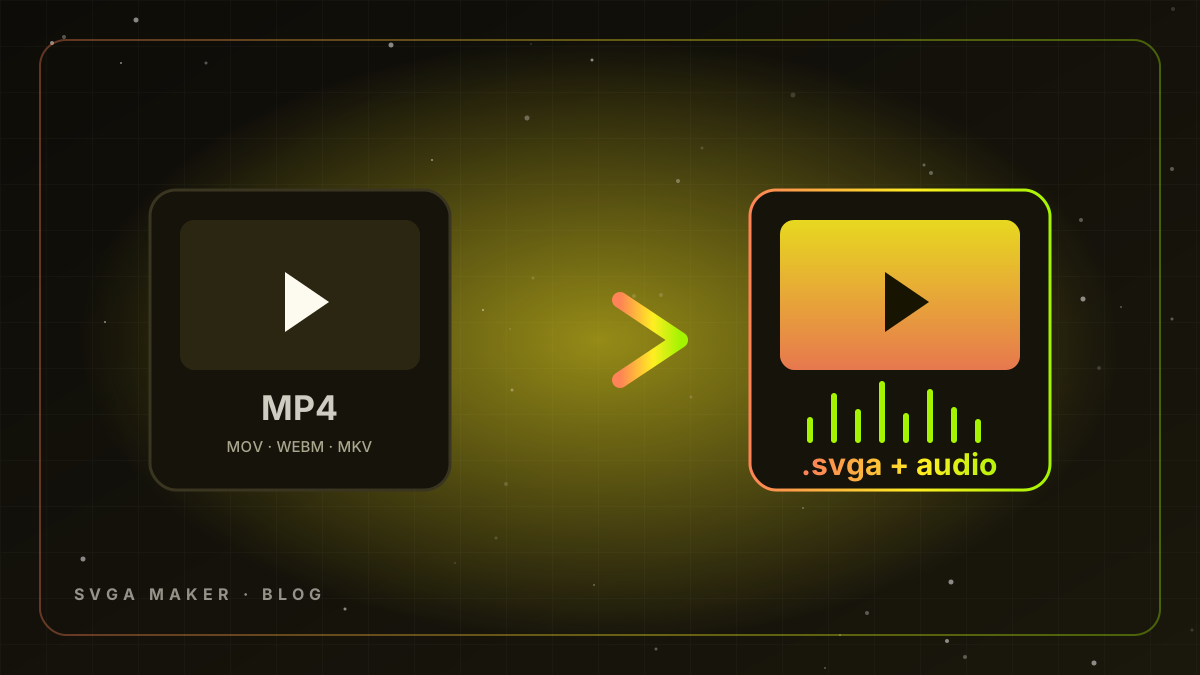
Você tem um vídeo de presente ou tema finalizado — de um designer, um pacote de banco de arquivos, um fornecedor anterior ou um gerador de IA — e seu aplicativo precisa dele como um .svga. O método antigo (plug-in do After Effects, sequência de PNG, conversor de linha de comando e testes no dispositivo) leva horas e perde o áudio. Este guia cobre a maneira moderna: um conversor de vídeo para SVGA online que mantém o som, além das configurações e truques que tornam o resultado pronto para produção.
O que o conversor realmente faz
O SVGA 2.0 é um contêiner de camadas de imagem, uma linha do tempo de quadros e uma faixa de áudio MP3 opcional, compactado com zlib. Um conversor de vídeo decodifica seu MP4 quadro a quadro, reamostra para o FPS e a largura desejados, codifica cada quadro como uma imagem compacta (JPEG para quadros opacos, PNG onde a transparência é necessária), extrai o áudio para MP3 e empacota tudo em um único arquivo .svga que roda no SVGAPlayer no Android, iOS, Flutter e web. A ferramenta Video To SVGA do SVGA Maker faz exatamente isso no navegador, em segundos, com o áudio integrado.
Passo a passo
- Abra a ferramenta Video To SVGA no Studio (conta gratuita; as três primeiras conversões são grátis).
- Arraste seu arquivo — MP4, MOV, WebM, MKV, AVI ou FLV de até 500 MB. A ferramenta lê resolução, duração e áudio automaticamente.
- Escolha o FPS. 20 fps é o equilíbrio ideal para presentes (fluido e leve). Use 25-30 apenas para efeitos rápidos de partículas; use 12-15 para temas lentos de salas.
- Escolha a largura. Mantenha a original para presentes principais (hero gifts), 512 px para itens da lista de presentes, 384 px para efeitos de entrada. A altura é redimensionada automaticamente.
- Escolha um modo de tamanho: Best Quality para presentes VIP, Balanced para o catálogo, Small ou Ultra Small para efeitos que devem carregar instantaneamente.
- Converta. Pré-visualize o resultado com som no SVGAPlayer integrado e faça o download do .svga.
Transparência: a pergunta que todos fazem
O MP4 não possui canal alfa, então um vídeo de presente é renderizado sobre um fundo escuro que se integra às salas ou sobre uma tela verde. Para arquivos com tela verde, ative a remoção de fundo: o conversor aplica chroma key na cor escolhida (keying de múltiplas cores com tolerância e suavidade) e armazena esses quadros como PNG transparente, permitindo que o presente flutue sobre o vídeo ao vivo. Se a sua fonte já tem um fundo escuro planejado, converta como está — o arquivo fica menor e o visual fica intencional.
Temas: silenciosos por padrão
Planos de fundo de salas não devem conter áudio, pois a sala já possui transmissões de voz. Use a ferramenta Themes Maker em vez do conversor de presentes: ela silencia a faixa, usa uma taxa de quadros menor e gera um loop leve. Veja como criar temas de salas de voz para entender os tamanhos e regras de loop.
Metas de tamanho de arquivo para manter o aplicativo rápido
| Asset | Proporção | Largura | FPS | Tamanho ideal |
|---|---|---|---|---|
| Presente de luxo em tela cheia | 9:16 | 512-720 px | 20-25 | 1-2.5 MB |
| Presente do catálogo | 9:16 ou 1:1 | 384-512 px | 20 | 0.4-1.2 MB |
| Efeito de entrada | 9:16 | 384 px | 20 | < 800 KB |
| Tema de sala | 9:16 | 720 px | 12-15 | < 3 MB |
| Moldura de assento / efeito de mic | 1:1 | 256 px | 20 | < 300 KB |
Conversão em lote para catálogos inteiros
Para agências e plataformas que convertem de 50 a 500 arquivos por vez: compre um pacote de créditos (o Video To SVGA custa ✦90 por conversão), mantenha um padrão de nomenclatura (tier_nome_v1.mp4), converta tudo em uma única sessão com as mesmas configurações e faça testes de amostragem a cada dez arquivos em um dispositivo Android de entrada. Membros do Vault têm todos os resultados salvos em My Library para que toda a equipe possa baixar novamente mais tarde; os planos Vault são mensais e não incluem créditos, então escolha um pacote de créditos para realizar as conversões.
Solução de problemas
- Sem som no aplicativo — o cliente deve usar o SVGAPlayer 2.x com áudio ativado; reprodutores SVGA 1.x ignoram a faixa de áudio.
- Arquivo muito grande — reduza para 20 fps, 512 px e modo Balanced. Se ainda estiver grande, a fonte possui movimento rápido em tela cheia; considere usar um trecho mais curto.
- Corte no loop (salto visual) — corte os últimos 5-10 quadros na fonte ou peça ao designer uma renderização pronta para loop; os presentes gerados por IA no Gift Maker já são criados em loop perfeito.
- Bordas trêmulas após o chroma key — aumente ligeiramente a suavidade (softness), reduza a tolerância e garanta que a tela verde estava iluminada de forma uniforme.
- Cores apagadas — use o modo Best Quality; o modo médio utiliza uma compressão JPEG mais forte para reduzir o tamanho.
Vídeo para SVGA vs. criar presentes do zero
Converter é a ferramenta certa quando você já possui o vídeo. Quando você tem apenas uma ideia, o Gift Maker escreve o roteiro, renderiza o vídeo em HD com som e o converte em um único fluxo. Muitas equipes usam ambos: designers criam os presentes principais em vídeo e os convertem, enquanto a IA produz a cauda longa de itens do catálogo. Esse é o fluxo de trabalho que a AppLooma LLC utiliza nas plataformas ao vivo que desenvolve — e o motivo pelo qual essas plataformas nunca são lançadas com uma loja de presentes vazia.
Perguntas frequentes
O conversor altera o tempo da minha animação? Não. A linha do tempo é reamostrada para o FPS que você escolher, mas a duração e o ritmo permanecem idênticos; o áudio continua sincronizado porque é multiplexado da mesma fonte.
Posso converter vídeos verticais e quadrados? Sim. O arquivo final mantém sua proporção — 9:16 para presentes em tela cheia, 1:1 para efeitos de assento, 16:9 para banners.
E quanto a arquivos fonte em Lottie ou WebP? Exporte-os primeiro para MP4 ou WebM (usando After Effects, pré-visualização do Bodymovin ou um gravador de navegador) e depois converta. Nossa ferramenta gratuita File Preview reproduz Lottie, WebP e GIF para que você possa verificar a fonte antes de converter.
O SVGA vai funcionar no player do meu aplicativo? Em qualquer SVGAPlayer 2.x no Android, iOS, Flutter, React Native ou web. O suporte a áudio exige o player 2.x; a versão 1.x reproduz a animação sem som.
Existe uma API para conversão em massa? Plataformas que convertem centenas de arquivos por semana podem entrar em contato conosco para integração com seus fluxos de trabalho.
Checklist de qualidade antes de enviar para a loja
- Reproduz na pré-visualização com som e os picos de áudio acontecem no momento certo.
- Tamanho de arquivo dentro da meta recomendada para sua categoria (veja a tabela acima).
- Executa em loop sem saltos visíveis.
- O elemento principal é perfeitamente visível a 384 px em um celular.
- Bordas transparentes estão limpas caso você tenha usado a remoção de fundo.
Principais pontos
- Converta MP4, MOV ou WebM diretamente para SVGA 2.0 com áudio integrado — sem plug-ins, sem sequências de PNG.
- 20 fps e 384-512 px atendem a quase todos os presentes de catálogo; reserve a largura original e o modo Best Quality para presentes VIP principais.
- Use a remoção de fundo apenas para arquivos em tela verde; fundos escuros planejados resultam em arquivos menores e um visual mais natural.
- Temas são silenciosos e mais lentos (12-15 fps); use o Themes Maker para fundos de sala.
- Faça conversões em lote com configurações e nomenclaturas consistentes, realize testes em dispositivos reais e mantenha tudo salvo na My Library com um plano Vault para a equipe.
O conversor é gratuito nas suas três primeiras conversões e custa ✦90 créditos a partir daí. Assim, a entrega de cinquenta vídeos de presentes feita por um designer se torna uma tarefa de uma hora em vez de uma semana de exportações.