SVGA
SVGA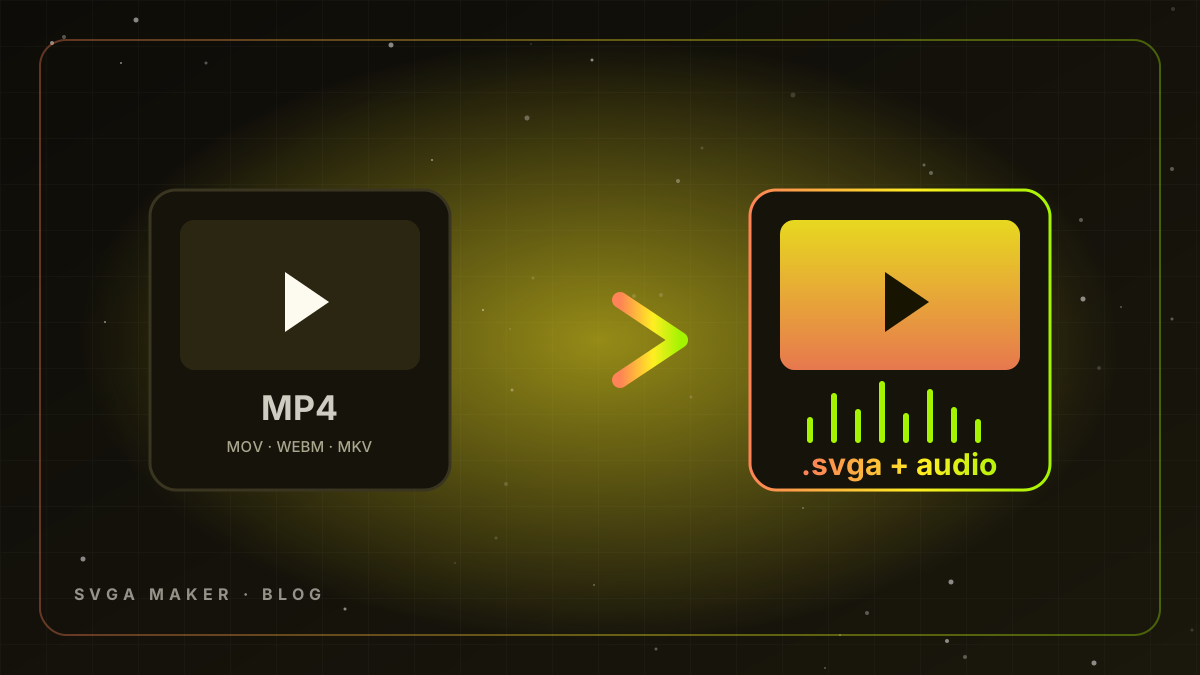
আপনার কাছে একটি প্রস্তুতকৃত গিফট বা থিম ভিডিও রয়েছে—যা কোনো ডিজাইনার, স্টক প্যাক, পূর্ববর্তী ভেন্ডর বা AI জেনারেটরের তৈরি—এবং আপনার অ্যাপের জন্য এটি একটি .svga ফাইলে প্রয়োজন। পুরোনো পদ্ধতি (After Effects প্লাগ-ইন, PNG সিকোয়েন্স, কমান্ড-লাইন কনভার্টার এবং তারপর ডিভাইস টেস্ট) করতে ঘণ্টার পর ঘণ্টা সময় লাগে এবং অডিও হারিয়ে যায়। এই গাইডে আধুনিক উপায়টি আলোচনা করা হয়েছে: একটি অনলাইন video-to-SVGA converter যা সাউন্ড ধরে রাখে, পাশাপাশি সেই সেটিংস এবং ট্রিকস যা আপনার আউটপুটকে প্রোডাকশন-গ্রেড করে তোলে।
কনভার্টারটি আসলে কী করে
SVGA 2.0 হলো ইমেজ লেয়ার, ফ্রেম টাইমলাইন এবং একটি ঐচ্ছিক MP3 অডিও ট্র্যাকের সমন্বয়ে গঠিত একটি কনটেইনার, যা zlib দিয়ে কমপ্রেস করা হয়। একটি ভিডিও কনভার্টার আপনার MP4 ফ্রেম বাই ফ্রেম ডিকোড করে, টার্গেট FPS এবং ওয়াইডথে (width) রিস্যাম্পল করে, প্রতিটি ফ্রেমকে একটি সংক্ষিপ্ত ইমেজ হিসেবে এনকোড করে (অস্বচ্ছ ফ্রেমের জন্য JPEG এবং যেখানে ট্রান্সপারেন্সি প্রয়োজন সেখানে PNG), অডিও বের করে MP3-তে রূপান্তর করে এবং সবকিছুকে একটি একক .svga ফাইলে প্যাক করে যা Android, iOS, Flutter এবং ওয়েবে SVGAPlayer-এ প্লে হয়। SVGA Maker-এর Video To SVGA টুলটি ব্রাউজারেই কয়েক সেকেন্ডের মধ্যে অডিও এমবেড করে ঠিক এই কাজটিই করে।
ধাপ অনুসারে নির্দেশিকা
- Studio-তে Video To SVGA ওপেন করুন (ফ্রি অ্যাকাউন্ট; প্রথম তিনটি কনভার্ট সম্পূর্ণ ফ্রি)।
- আপনার ফাইলটি ড্রপ করুন - 500 MB পর্যন্ত MP4, MOV, WebM, MKV, AVI বা FLV। টুলটি স্বয়ংক্রিয়ভাবে রেজোলিউশন, ডিউরেশন এবং অডিও রিড করবে।
- FPS বেছে নিন। গিফটের জন্য 20 fps সবচেয়ে উপযুক্ত (স্মুথ, কম সাইজ)। দ্রুত পার্টিকেল ইফেক্টের জন্য কেবল 25-30 ব্যবহার করুন; স্লো রুম থিমের জন্য 12-15 ব্যবহার করুন।
- প্রস্থ (width) বেছে নিন। হিরো গিফটের জন্য অরিজিনাল রাখুন, গিফট-লিস্ট আইটেমের জন্য 512 px, এন্ট্রান্স ইফেক্টের জন্য 384 px। উচ্চতা (height) স্বয়ংক্রিয়ভাবে স্কেল হবে।
- একটি সাইজ মোড বেছে নিন: VIP গিফটের জন্য Best Quality, ক্যাটালগের জন্য Balanced, এবং যে ইফেক্টগুলো তাৎক্ষণিকভাবে লোড হওয়া প্রয়োজন সেগুলোর জন্য Small বা Ultra Small।
- কনভার্ট করুন। বিল্ট-ইন SVGAPlayer-এ সাউন্ড সহ রেজাল্ট প্রিভিউ করুন, তারপর .svga ফাইলটি ডাউনলোড করুন।
ট্রান্সপারেন্সি: যে প্রশ্নটি সবাই জিজ্ঞাসা করে
MP4 ফাইলে কোনো আলফা চ্যানেল থাকে না, তাই একটি ভিডিও গিফট হয় এমন একটি ডার্ক ব্যাকড্রপের ওপর রেন্ডার করা হয় যা রুমের সাথে মিশে যায়, অথবা গ্রিন স্ক্রিনের ওপর। গ্রিন-স্ক্রিন সোর্সের জন্য, background removal চালু করুন: কনভার্টারটি আপনার পছন্দ করা রঙটিকে ক্রোমা-কি (টলারেন্স এবং সফটনেস সহ মাল্টি-কালার কিইং) করে এবং সেই ফ্রেমগুলোকে ট্রান্সপারেন্ট PNG হিসেবে সেভ করে যাতে গিফটটি লাইভ ভিডিওর ওপর ভেসে ওঠে। যদি আপনার সোর্সে ইতিমধ্যেই একটি ডিজাইন করা ডার্ক ব্যাকগ্রাউন্ড থাকে, তবে যেমন আছে তেমনই কনভার্ট করুন—এটি সাইজে ছোট হয় এবং দেখতেও চমৎকার লাগে।
থিমসমূহ: নকশাগতভাবেই শব্দহীন
রুম ব্যাকগ্রাউন্ডে অডিও থাকা উচিত নয়, কারণ রুমে ইতিমধ্যেই ভয়েস কথোপকথন চলে। গিফট কনভার্টারের বদলে Themes Maker টুলটি ব্যবহার করুন: এটি ট্র্যাকটিকে মিউট করে, কম ফ্রেম রেট ব্যবহার করে এবং একটি হালকা লুপ তৈরি করে। সাইজ এবং লুপের নিয়ম জানতে কীভাবে ভয়েস রুম থিম তৈরি করবেন গাইডটি দেখুন।
ফাইল-সাইজের লক্ষ্য যা অ্যাপকে দ্রুত রাখে
| অ্যাসেট | অ্যাসপেক্ট রেসিও | প্রস্থ (Width) | FPS | টার্গেট সাইজ |
|---|---|---|---|---|
| ফুল-স্ক্রিন লাক্সারি গিফট | 9:16 | 512-720 px | 20-25 | 1-2.5 MB |
| ক্যাটালগ গিফট | 9:16 বা 1:1 | 384-512 px | 20 | 0.4-1.2 MB |
| এন্ট্রান্স ইফেক্ট | 9:16 | 384 px | 20 | < 800 KB |
| রুম থিম | 9:16 | 720 px | 12-15 | < 3 MB |
| সিট ফ্রেম / মাইক ইফেক্ট | 1:1 | 256 px | 20 | < 300 KB |
পুরো ক্যাটালগের জন্য ব্যাচ কনভার্সন
এজেন্সি এবং প্ল্যাটফর্মগুলো যারা একবারে 50-500টি ফাইল কনভার্ট করছেন: একটি ক্রেডিট প্যাক কিনুন (Video To SVGA-এর জন্য প্রতি কনভার্টে ✦90 লাগে), নির্দিষ্ট নামকরণের নিয়ম অনুসরণ করুন (tier_name_v1.mp4), একই সেটিংস সহ একটি সেশনে কনভার্ট করুন এবং কমদামী অ্যান্ড্রয়েড ডিভাইসে প্রতি দশম ফাইলটি স্পট-চেক করে নিন। Vault সদস্যরা প্রতিটি আউটপুট My Library-তে সেভ করার সুবিধা পান যাতে পুরো টিম পরে আবার ডাউনলোড করতে পারে; Vault plans মাসিক এবং এতে কোনো ক্রেডিট অন্তর্ভুক্ত থাকে না, তাই কনভার্ট করার জন্য আলাদা ক্রেডিট প্যাক বেছে নিন।
ট্রাবলশুটিং (সমস্যা সমাধান)
- অ্যাপে কোনো সাউন্ড নেই - ক্লায়েন্টকে অবশ্যই অডিও এনাবলড সহ SVGAPlayer 2.x ব্যবহার করতে হবে; SVGA 1.x প্লেয়ার অডিও ট্র্যাক উপেক্ষা করে।
- ফাইল অনেক বড় - 20 fps, 512 px, Balanced-এ কমিয়ে আনুন। যদি এখনও বড় থাকে, তবে সোর্সে দ্রুত ফুল-ফ্রেম মোশন রয়েছে; একটি ছোট ক্লিপ ব্যবহার করার কথা বিবেচনা করুন।
- লুপে সমস্যা বা ট্রানজিশন জাম্প - সোর্সের শেষ 5-10টি ফ্রেম ট্রিম করে বাদ দিন, অথবা ডিজাইনারকে লুপ-রেডি রেন্ডার দিতে বলুন; Gift Maker থেকে AI-জেনারেটেড গিফটগুলো লুপ হওয়ার উপযোগী করেই তৈরি।
- কিইংয়ের পর ধারগুলো চকচক বা অসচ্ছ দেখায় - সফটনেস সামান্য বাড়ান, টলারেন্স কমান এবং নিশ্চিত করুন যে গ্রিন স্ক্রিনে আলো সমানভাবে পড়েছে।
- রঙ অনুজ্জ্বল দেখাচ্ছে - Best Quality ব্যবহার করুন; মিডিয়াম মোডে সাইজ ছোট করার জন্য শক্তিশালী JPEG কমপ্রেশন ব্যবহার করা হয়।
Video-to-SVGA বনাম শুরু থেকে গিফট তৈরি করা
আপনার কাছে ইতিমধ্যেই ভিডিও থাকলে কনভার্ট করাই হলো সঠিক পদ্ধতি। তবে আপনার কাছে যখন কেবল একটি আইডিয়া থাকে, তখন Gift Maker স্ক্রিপ্ট লেখে, সাউন্ড সহ HD ভিডিও রেন্ডার করে এবং এক ফ্লোতেই তা কনভার্ট করে। অনেক টিম দুটিই ব্যবহার করে: ডিজাইনাররা ভিডিও হিসেবে হিরো গিফট তৈরি করেন এবং কনভার্ট করেন, আর AI ক্যাটালগ আইটেমগুলোর বড় অংশ তৈরি করে। এটি সেই পাইপলাইন যা AppLooma LLC তাদের তৈরি করা লাইভ প্ল্যাটফর্মগুলোতে ব্যবহার করে—এবং এই কারণেই সেই প্ল্যাটফর্মগুলো কখনও খালি গিফট স্টোর নিয়ে লঞ্চ হয় না।
বারবার জিজ্ঞাসিত প্রশ্নাবলী (FAQ)
কনভার্টার কি আমার অ্যানিমেশনের টাইমিং পরিবর্তন করে? না। টাইমলাইনটি আপনার বেছে নেওয়া FPS-এ রিস্যাম্পল করা হয়, তবে ডিউরেশন এবং পেসিং একই থাকে; অডিও সিঙ্কেই থাকে কারণ এটি একই সোর্স থেকে মার্জ করা হয়।
আমি কি ভার্টিক্যাল এবং স্কয়ার ভিডিও কনভার্ট করতে পারি? হ্যাঁ। আউটপুট আপনার অ্যাসপেক্ট রেসিও বজায় রাখে—ফুল-স্ক্রিন গিফটের জন্য 9:16, সিট ইফেক্টের জন্য 1:1, ব্যানারগুলোর জন্য 16:9।
Lottie বা WebP সোর্সের ক্ষেত্রে কী হবে? প্রথমে সেগুলোকে MP4 বা WebM-এ এক্সপোর্ট করুন (After Effects, Bodymovin প্রিভিউ বা ব্রাউজার রেকর্ডার দিয়ে) এবং তারপর কনভার্ট করুন। আমাদের ফ্রি File Preview টুলটি Lottie, WebP এবং GIF প্লে করতে পারে যাতে আপনি কনভার্ট করার আগে সোর্স চেক করতে পারেন।
SVGA কি আমার অ্যাপের প্লেয়ারে কাজ করবে? Android, iOS, Flutter, React Native বা ওয়েবে যেকোনো SVGAPlayer 2.x-এ কাজ করবে। অডিওর জন্য 2.x প্লেয়ার প্রয়োজন; 1.x অডিও ছাড়া অ্যানিমেশন প্লে করে।
বাল্ক কনভার্সনের জন্য কি কোনো API আছে? সপ্তাহে শত শত ফাইল কনভার্ট করে এমন প্ল্যাটফর্মগুলো পাইপলাইন ইন্টিগ্রেশনের জন্য আমাদের সাথে যোগাযোগ করতে পারেন।
স্টোরে আপলোড করার আগে কোয়ালিটি চেকলিস্ট
- সাউন্ড সহ প্রিভিউতে প্লে হচ্ছে এবং অডিওর পিক বা সাউন্ডের তীব্রতা সঠিক মুহূর্তে ঘটছে।
- ফাইল সাইজ নির্দিষ্ট ক্যাটাগরির নির্ধারিত সীমার মধ্যে রয়েছে (উপরের টেবিলটি দেখুন)।
- দৃশ্যমান কোনো জাম্প বা ত্রুটি ছাড়াই স্মুথভাবে লুপ হচ্ছে।
- ফোনেই 384 px সাইজে বিষয়টি স্পষ্ট বা সহজে বোঝা যাচ্ছে।
- আপনি ব্যাকগ্রাউন্ড রিমুভাল ব্যবহার করে থাকলে ট্রান্সপারেন্ট ধারগুলো পরিষ্কার রয়েছে।
মূল বিষয়সংক্ষেপ
- কোনো প্লাগ-ইন বা PNG সিকোয়েন্স ছাড়াই সরাসরি অডিও এমবেড সহ MP4, MOV বা WebM ফাইলকে SVGA 2.0-তে কনভার্ট করুন।
- 20 fps এবং 384-512 px প্রায় প্রতিটি ক্যাটালগ গিফটের জন্য যথেষ্ট; অরিজিনাল উইডথ এবং Best Quality কেবল VIP হিরো গিফটের জন্য সংরক্ষণ করুন।
- ব্যাকগ্রাউন্ড রিমুভাল কেবল গ্রিন-স্ক্রিন সোর্সের জন্য ব্যবহার করুন; ডিজাইন করা ডার্ক ব্যাকড্রপ কম সাইজে চমৎকারভাবে কনভার্ট হয়।
- থিমগুলো শব্দহীন এবং তুলনামূলক ধীরগতির (12-15 fps); রুম ব্যাকগ্রাউন্ডের জন্য Themes Maker ব্যবহার করুন।
- একই ধরনের সেটিংস ও নামকরণের মাধ্যমে ব্যাচ কনভার্ট করুন, আসল ডিভাইসে স্পট-চেক করুন এবং টিমের ব্যবহারের জন্য Vault প্ল্যানের মাধ্যমে My Library-তে সবকিছু সংরক্ষণ করুন।
কনভার্টারটি আপনার প্রথম তিনটি ফাইলের জন্য ফ্রি এবং এরপরে প্রতি ফাইলের জন্য ✦90 ক্রেডিট লাগে, তাই পঞ্চাশটি গিফট ভিডিও এক্সপোর্টের এক সপ্তাহের কাজ মাত্র এক ঘণ্টার কাজে পরিণত হয়।