SVGA
SVGA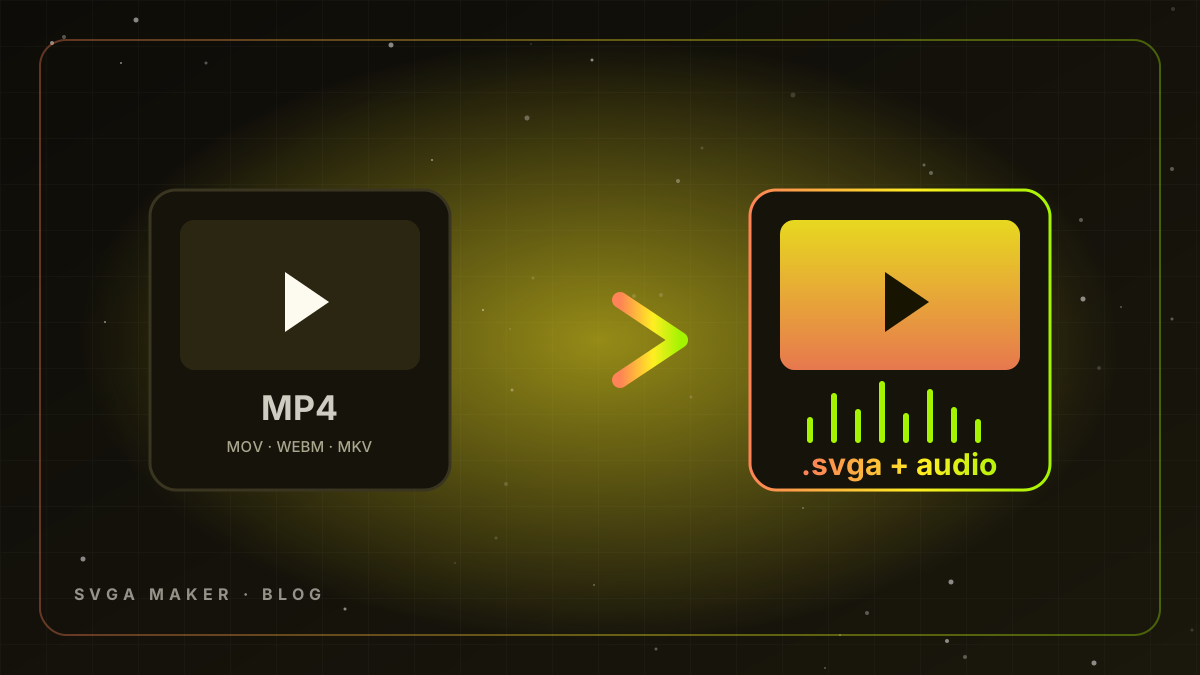
デザイナー、ストック素材、外部ベンダー、あるいはAIジェネレーターから納品された完成済みのギフトやテーマ動画があり、アプリで.svga形式にする必要があるとします。従来のやり方(After Effectsプラグイン、PNG連番画像、コマンドラインコンバーター、そして実機テスト)は数時間かかる上、音声も消えてしまいます。本ガイドでは、音声を維持したままオンラインで変換できる現代的な動画→SVGAコンバーターの使い方と、プロダクションレベルの品質に仕上げるための設定・コツを解説します。
コンバーターの実際の仕組み
SVGA 2.0は、画像レイヤー、フレームタイムライン、およびオプションのMP3音声トラックをzlibで圧縮したコンテナ形式です。動画コンバーターはMP4を1フレームずつデコードし、指定のFPSと幅にリサンプリングします。そして各フレームを軽量な画像(不透明フレームはJPEG、透過が必要な部分はPNG)にエンコードし、音声をMP3として抽出した上で、Android、iOS、Flutter、WebのSVGAPlayerで再生できる1つの.svgaファイルにまとめます。SVGA MakerのVideo To SVGAツールは、ブラウザ上で音声を埋め込んだ状態でこれを数秒で行います。
ステップ・バイ・ステップ手順
- StudioでVideo To SVGAを開きます(無料アカウント。最初の3回まで無料変換可能)。
- ファイルをドロップします — 最大500 MBのMP4、MOV、WebM、MKV、AVI、FLVに対応しています。解像度、再生時間、音声が自動的に読み込まれます。
- FPSを選択します。ギフトには20 fpsが最適です(滑らかでファイルサイズも小さくなります)。25〜30 fpsは素早いパーティクルエフェクトのみ、12〜15 fpsはゆったりとしたルームテーマに使用します。
- 幅を選択します。目玉(ヒーロー)ギフトはオリジナルのまま、ギフトリスト用は512 px、入場エフェクト用は384 pxに設定します。高さは自動的にスケーリングされます。
- サイズモードを選択します:VIPギフトには「Best Quality」、標準カタログには「Balanced」、即座に読み込む必要があるエフェクトには「Small」または「Ultra Small」を選びます。
- 変換を実行します。内蔵のSVGAPlayerで音声付きのプレビューを確認し、.svgaファイルをダウンロードします。
透過処理:よくある疑問と対策
MP4にはアルファチャンネル(透過情報)がないため、動画ギフトはルームになじむ暗い背景でレンダリングするか、グリーンバック(クロマキー)上で作成されます。グリーンバックの素材の場合は、background removal(背景削除)を有効にします。選択した色をクロマキー処理(許容度とソフトネスの調整が可能なマルチカラーキーイング)し、透明なPNGフレームとして保存することで、ライブ配信映像の上にギフトを浮かび上がらせます。元動画に最初からデザインされた暗い背景がある場合は、そのまま変換してください。ファイルサイズが小さくなり、意図通りの仕上がりになります。
ルームテーマ:あえて無音にする設計
パーティールームでは既に音声会話が行われているため、背景デザインに音声を含めてはいけません。ギフトコンバーターではなくThemes Makerツールを使用してください。音声トラックをミュートにし、低いフレームレートを使用して軽量なループアニメーションを生成します。サイズやループのルールについては、ボイスルームテーマと背景の作成方法を参照してください。
アプリの動作を快適に保つ目標ファイルサイズ
| アセット | アスペクト比 | 幅 | FPS | 目標サイズ |
|---|---|---|---|---|
| 全画面高級ギフト | 9:16 | 512-720 px | 20-25 | 1-2.5 MB |
| カタログ(標準)ギフト | 9:16 または 1:1 | 384-512 px | 20 | 0.4-1.2 MB |
| 入室エフェクト | 9:16 | 384 px | 20 | < 800 KB |
| ルームテーマ | 9:16 | 720 px | 12-15 | < 3 MB |
| マイク枠/マイクエフェクト | 1:1 | 256 px | 20 | < 300 KB |
カタログ全体の一括変換(バッチ処理)
一度に50〜500個のファイルを変換する代理店やプラットフォーム運営者向け:クレジットパックを購入し(Video To SVGAは1回の変換につき✦90クレジット)、命名規則(tier_name_v1.mp4)を統一して、同じ設定で1セッション内に一括変換します。そして10ファイルごとに低スペックのAndroid端末で実機チェックを行いましょう。Vaultメンバーの場合、すべての出力ファイルが「My Library」に保存されるため、チーム全体で後から再ダウンロードできます。Vaultプランは月額制で変換クレジットは含まれていないため、変換自体にはクレジットパックをご購入ください。
トラブルシューティング
- アプリで音が鳴らない - クライアント側で音声が有効化されたSVGAPlayer 2.xを使用しているか確認してください。SVGA 1.xプレイヤーは音声トラックを無視します。
- ファイルサイズが大きすぎる - 20 fps、512 px、Balancedモードに下げてみてください。それでも大きい場合は、元動画の画面全体で激しい動きがあることが原因です。動画の長さを短くすることを検討してください。
- ループ時にカクつく・跳ぶ - 元動画の最後の5〜10フレームをカットするか、デザイナーにループ対応のレンダリングを依頼してください。なお、Gift Makerで生成されたAIギフトは最初からループするように書き出されています。
- キーイング後に輪郭がチラつく - ソフトネス(Softness)を少し上げ、許容度(Tolerance)を下げてください。また、グリーンバックが均一にライティングされているか確認します。
- 色がくすんで見える - Best Qualityを使用してください。標準モード(Balanced)はサイズ削減のために強めのJPEG圧縮を適用します。
動画変換 vs ゼロからのギフト作成
既に動画素材がある場合は、変換ツールが最適な選択肢です。アイデア段階の場合は、Gift Makerを使えば構成の作成から音声付きHD動画のレンダリング、変換までを一連の流れで行えます。多くのチームが両方を併用しています。デザイナーが目玉ギフトを動画として制作・変換し、AIが大量の通常カタログ素材を生成するという方法です。これはAppLooma LLCが構築するライブプラットフォームで採用しているパイプラインであり、新プラットフォームの立ち上げ時にギフトストアが空になるのを防ぐ理由でもあります。
よくある質問(FAQ)
コンバーターによってアニメーションのタイミングが変わることはありますか? いいえ。タイムラインは指定したFPSにリサンプリングされますが、全体の長さやペースは維持されます。同じソースから多重化(マルチプレックス)されるため、音声の同期もズレません。
縦型や正方形の動画も変換できますか? はい。全画面ギフト用の9:16、マイク席用エフェクトの1:1、バナー用の16:9など、元の縦横比がそのまま維持されます。
LottieやWebP形式の素材はどうすればいいですか? 最初にAfter Effects、Bodymovinプレビュー、あるいはブラウザレコーダーなどを使ってMP4またはWebMに書き出してから変換してください。弊社の無料「File Preview」ツールを使えば、変換前にLottie、WebP、GIFを再生して確認できます。
作成したSVGAはアプリのプレイヤーで動作しますか? Android、iOS、Flutter、React Native、WebのすべてのSVGAPlayer 2.xで動作します。音声の再生には2.xプレイヤーが必要です(1.xでは無音でアニメーションのみ再生されます)。
一括変換用のAPIはありますか? 週に数百件のファイルを変換するプラットフォーム事業者様向けに、パイプライン統合のご相談を承っております。お気軽にお問い合わせください。
ストアアップロード前の品質チェックリスト
- プレビューで音声付きで再生され、音量が適切なタイミングでピークを迎えているか。
- ファイルサイズが該当ランクの目標値内に収まっているか(上の表を参照)。
- ループ再生時に目立つカクつきやつなぎ目がないか。
- スマホ画面で384 pxに縮小した際も、被写体がはっきり確認できるか。
- 背景削除機能を使用した場合、透過された輪郭がきれいに処理されているか。
まとめ
- プラグインやPNG連番画像を使わず、MP4、MOV、WebMから音声を埋め込んだSVGA 2.0へ直接変換可能。
- 通常のカタログギフトは「20 fps」「384〜512 px」でほぼ網羅可能。VIP向けの目玉ギフトのみオリジナル幅と「Best Quality」を使用する。
- 背景削除はグリーンバック素材にのみ使用する。暗い背景デザインがある素材はそのまま変換した方が軽量で仕上がりも自然。
- ルーム背景用テーマは無音かつ低フレームレート(12〜15 fps)にするため、Themes Makerを使用する。
- 統一した設定と命名規則で一括変換し、実機でスポットチェックを実施。Vaultプランを活用してMy Libraryでチーム共有・保存する。
コンバーターは最初の3ファイルまで無料、それ以降は1回につき✦90クレジットでご利用いただけます。デザイナーから渡された50個のギフト動画の書き出し作業も、1週間ではなくわずか1時間で完了します。